1.Qnap安装urbackup
安装第三方软件中心 repo Qnapclub store 参考https://qnapclub.eu/en/howto/1
1 | https://qnapclub.eu/en/repo.xml |
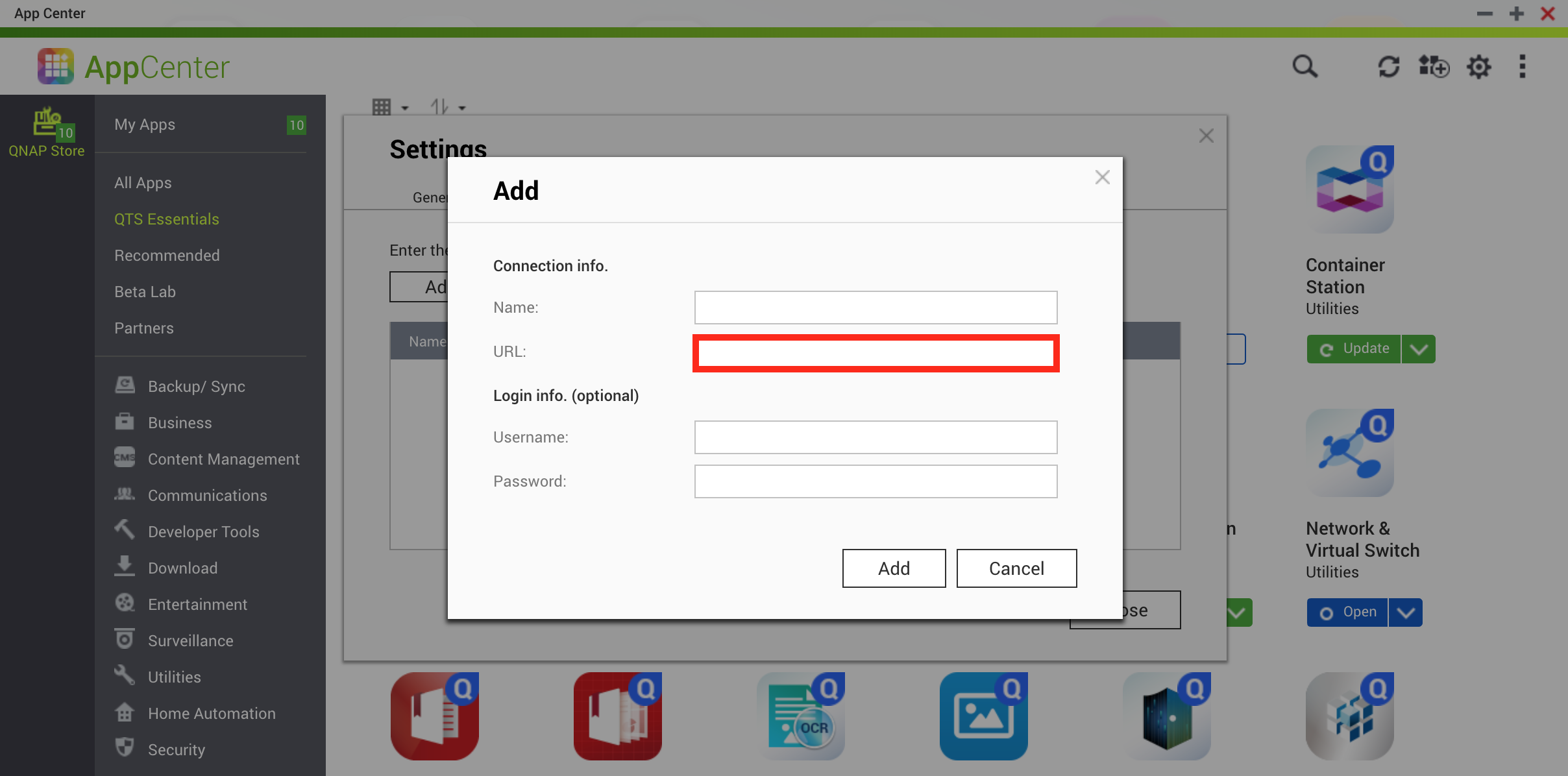
找到Qurbackup 然后安装,最新的是2.4.15版本
2.urbackup 服务端设置
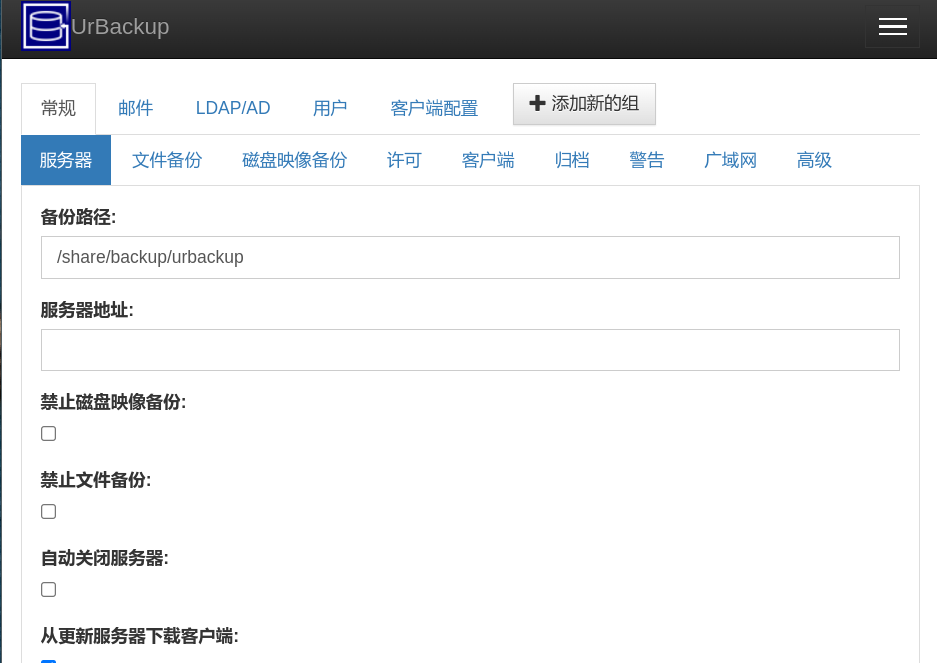
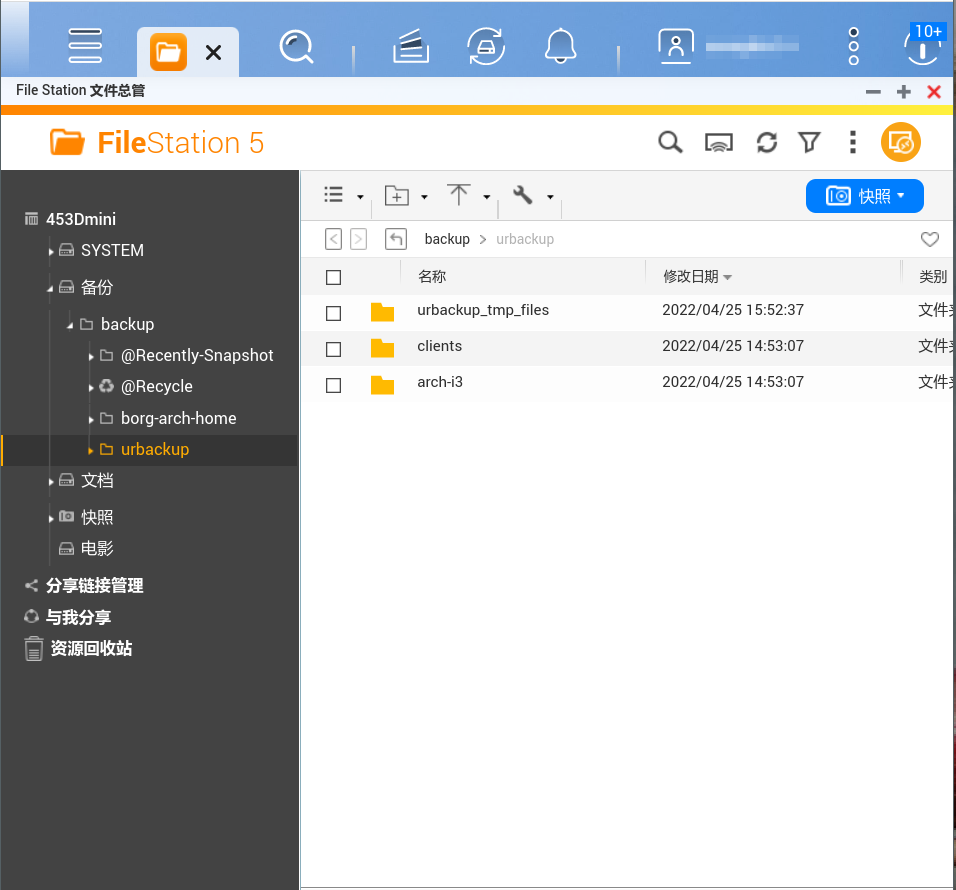
先设置一个admin账户,然后配置一下备份文件保存的路径。然后服务端就配置好了。(
1 | /share/backup/urbackup #/share 是qnap的共享文件夹挂载点,/share/backup/ 是定位到backup这个共享文件夹(创建共享文件夹夹的时候可以选择卷比如备份卷,或者电影卷),然后urbackukp是backup这个共享文件夹下面的一个目录。 |
3.客户端安装配置
可以通过服务端网页管理界面-添加新客户生成的命令粘贴到需要安装客户端的机器直接安装
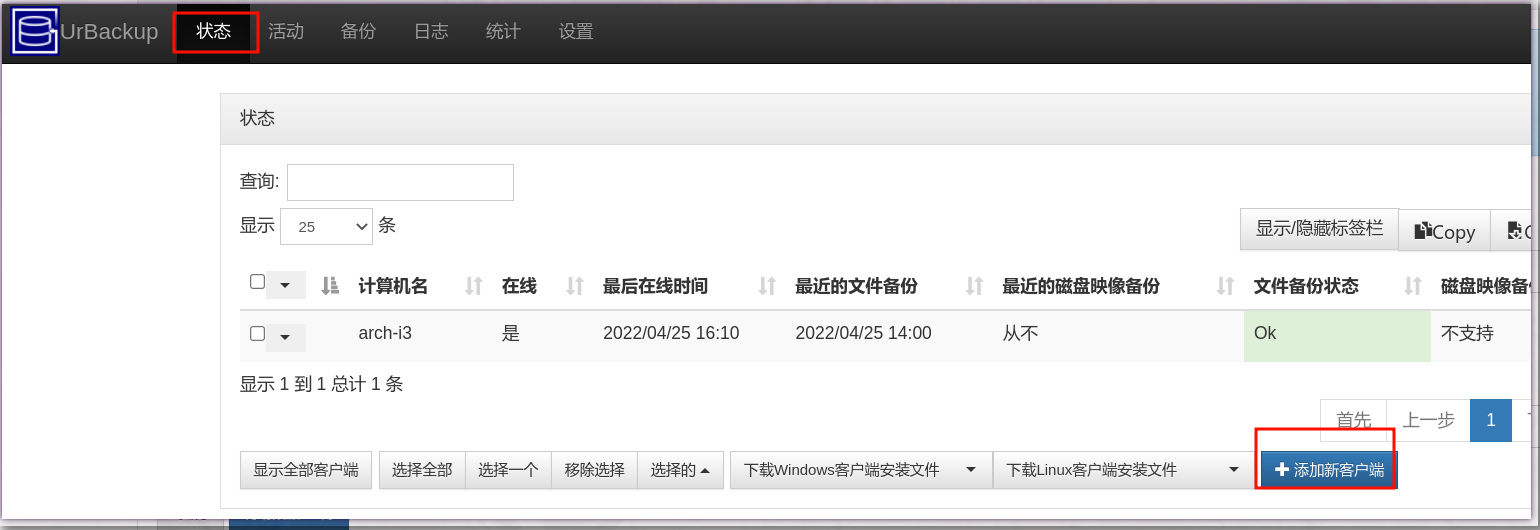
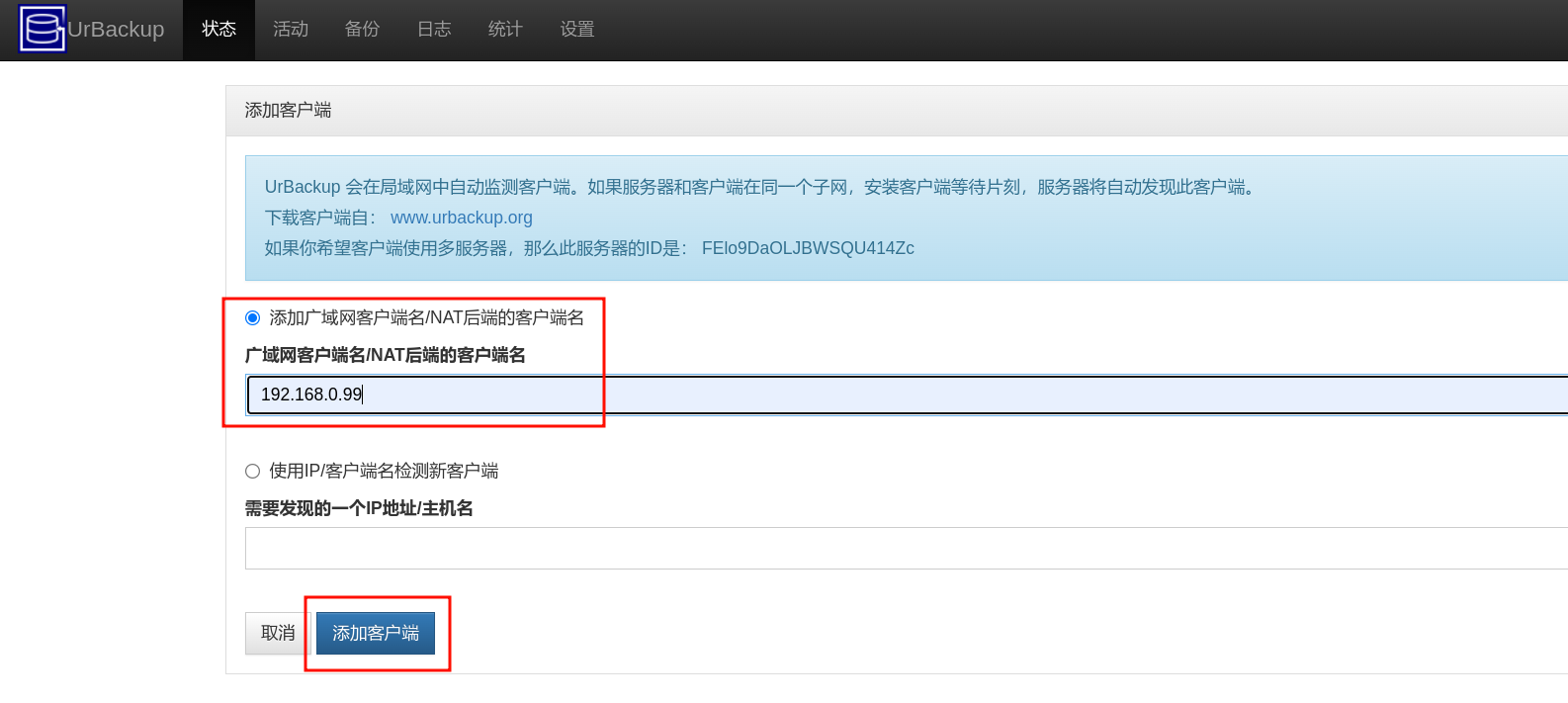
然后就会生成这样的命令,可以复制粘贴到需要安装的客户端机器终端进行安装
1 | # TF=`mktemp` && wget "http://your_server_ip:55414/x?a=download_client&lang=en&clientid=1&authkey=nGEDmaj5Qb&os=linux" -O $TF && sudo sh $TF; rm -f $TF |
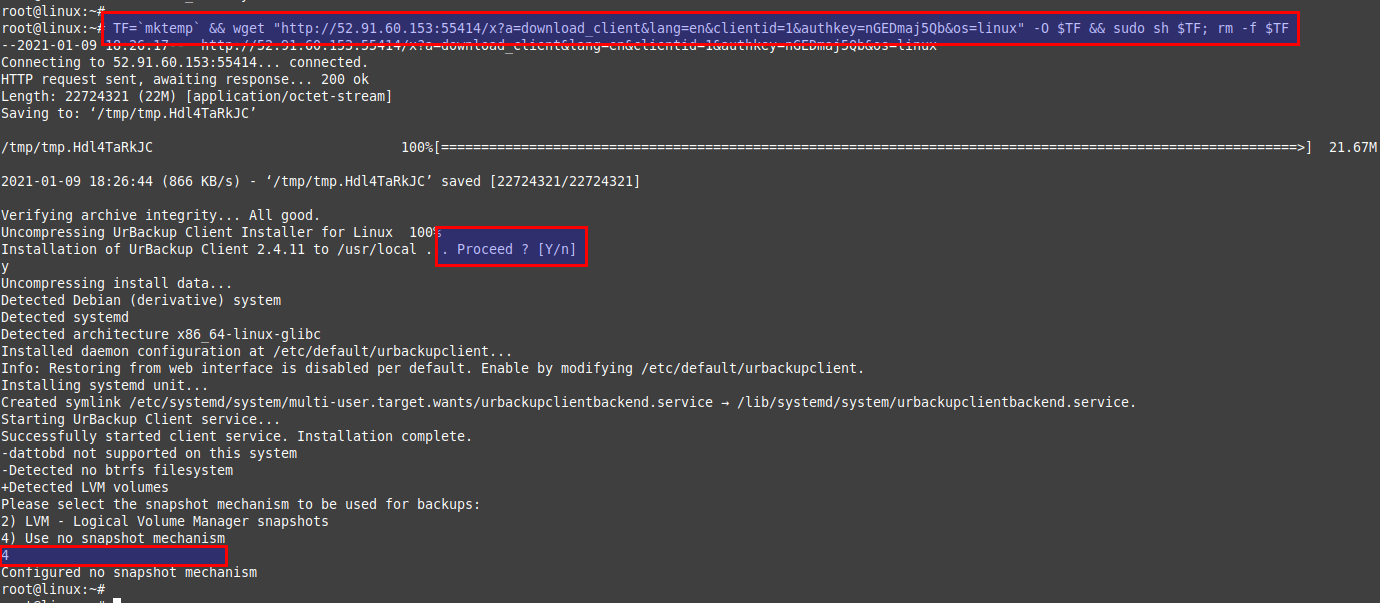
这个命令我这边安装失败,直接使用yay 进行安装
1 | yay -S urbackup2-client |
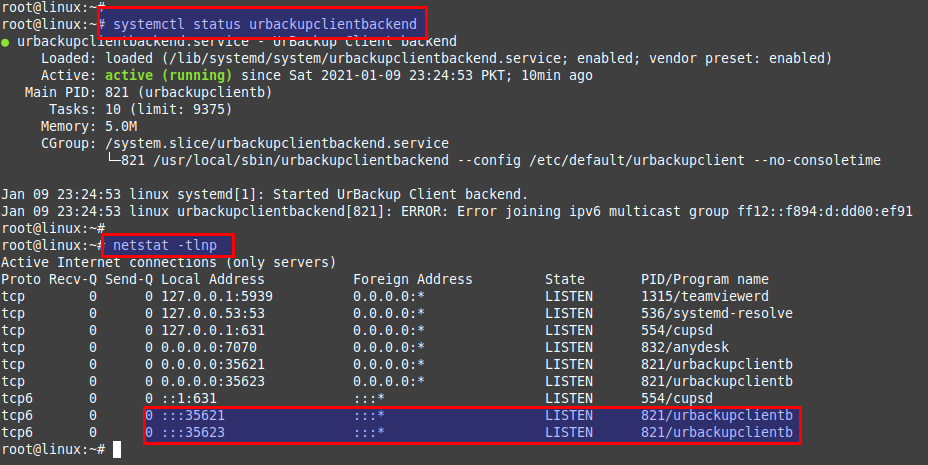
安装完成后,检查一下后端是否已经启动
1 | sudo systemctl status urbackupclientbackend |
然后检查一下端口是否有正常启动
1 | ss -apl | grep -E "35621|35623" |
如果有问题,请查看日志文件
1 | cat /var/log/urbackupclient.log |
客户端备份
请先在服务端web页面查看客户端是否已经识别到并在线
使用如下命令添加需要备份的目录 urbackupclientctl
1 | # /usr/local/bin/urbackupclientctl add-backupdir -x -f -d /backup |
或者使用gui 操作
1 | urbackupclientgui |
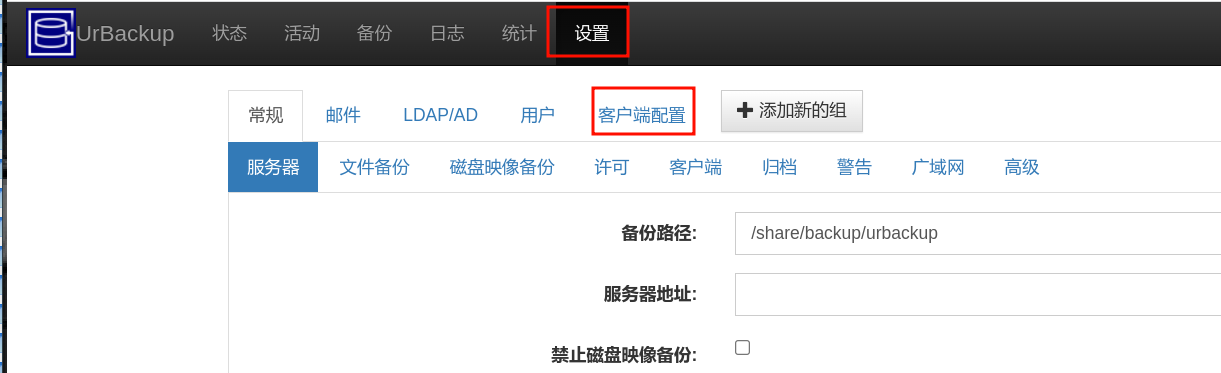
或者在服务端web页面对客户端进行配置
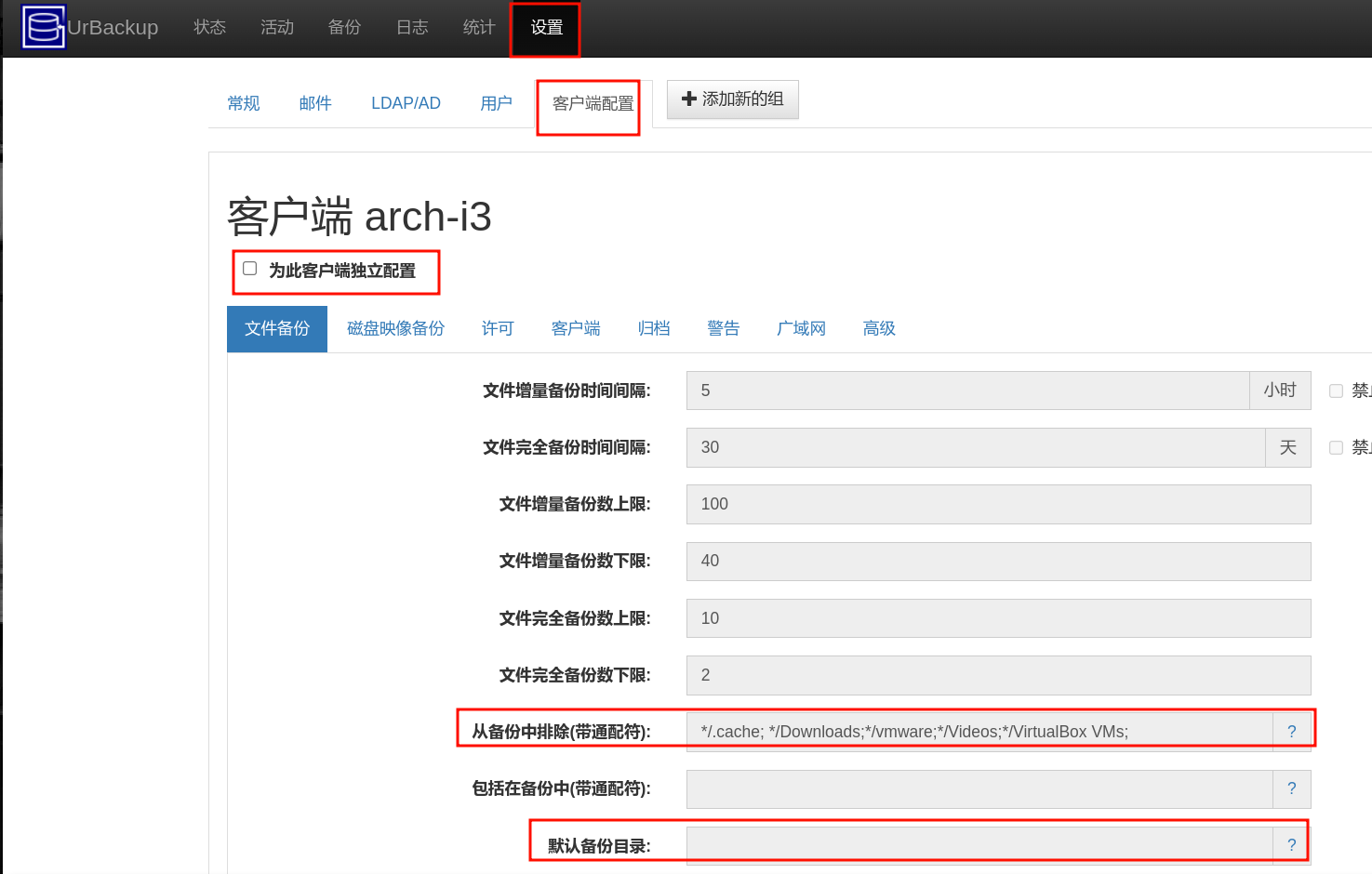
最后开始备份即可
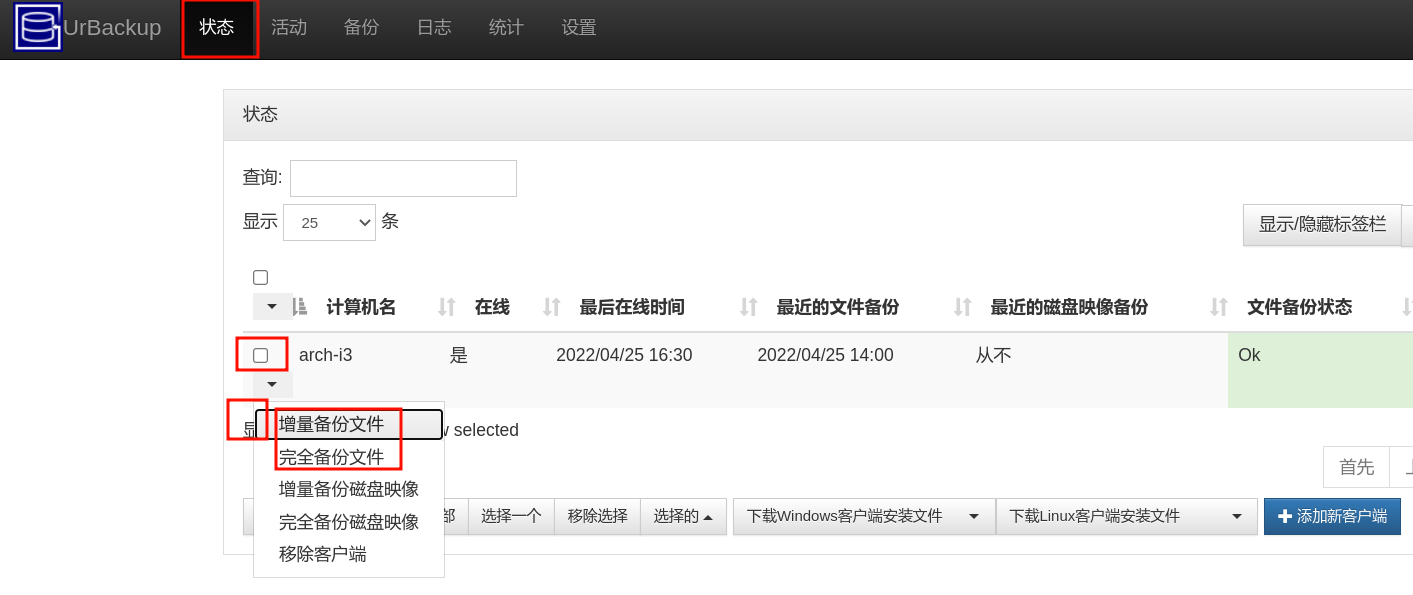
4.问题和说明
局域网备份的文件是不压缩直接传输,没弄明白怎么用。备份成功了,但是最后备份出来的文件非常的大。显示有390多G,但是我的home目录下文件只有150G。备份后的文件是没有压缩的单个文件,可以浏览器下载下来,复制到需要还原的地方。
这个软件在windows下面可以全盘镜像备份,然后使用一个debian的iso镜像启动机器进行还原,文件备份可以使用客户端直接还原。